
Dans cet article, nous vous expliquons vous comment pouvez
Attention: Le module de paiement est une option que votre comptable doit activer dans votre portail client. Une demande d’activation doit donc être adressée à votre gestionnaire de dossier.
Comment puis-je voir que le module de paiement a été activé ?
1. Dans la barre d'outils, en haut, se trouve le bouton «Paiements».
En cliquant sur ce bouton, vous accédez à la liste de factures, qui vous donne un aperçu de tous les documents payables dans notre plateforme, avec leur statut de paiement. Vous pouvez également gérer tous vos paiements à partir de cette liste (voir l'article : Gérer vos paiements dans la liste de factures).
2. L’icône de paiement apparaît derrière vos factures d’achats (dans la boite de réception Achats, La liste de factures, l’Archive, l’Historique Fournisseurs, …). Avec cette icône, vous pouvez payer les factures. 
Comment puis-je créer un paiement?
Dans cette vidéo, nous vous expliquons le formulaire de paiements et les différentes méthodes de paiement.
Ci-dessous, le formulaire de paiement est décrit et en bas de cet article, on vous explique comment vous pouvez voir si un paiement a eu lieu ou pas.
Lorsque vous cliquez sur l’icône de paiement, le formulaire de paiement apparaît avec dans celui-ci un aperçu de la facture concernée (à gauche) et les données de paiement déjà disponibles (à droite).
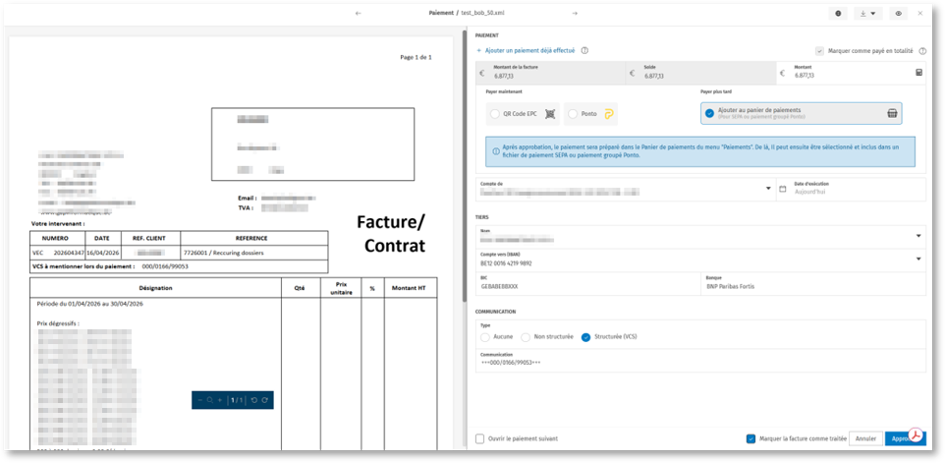
Sous la catégorie PAIEMENT vous trouverez plusieurs champs qui dépendent de la méthode de paiement choisie:
- + Ajouter un paiement déjà effectué : ajoutez un paiement que vous n’avez pas effectué via la plateforme, mais que vous souhaitez tout de même voir apparaître dans l’aperçu "Paiements déjà effectués". Ce paiement est également pris en compte pour le calcul du solde restant et l’attribution du bon statut de paiement.
- Marquer comme payé en totalité: si vous avez payé la facture en dehors de notre plateforme, vous pouvez cocher cette case pour la marquer comme entièrement payée. Le statut de paiement passe alors à "Payé". La case est automatiquement cochée si le montant total a été payé.
- Montant de la facture : montant total indiqué sur la facture
- Solde : montant restant à payer pour régler la facture en totalité
- Montant : montant que vous souhaitez payer maintenant. Le solde est automatiquement proposé, mais vous pouvez le modifier.
- Méthode de paiement : vous avez le choix entre Payer maintenant et Payer plus tard. Dans le premier cas, vous payez la facture tout de suite, avec un code EPC QR ou via Ponto (si cette option est activée). Les paiements que vous voulez effectuer plus tard, peuvent être ajoutés au panier de paiements qui permet de grouper des paiements. Ensuite, ils peuvent être exécutés en une fois avec SEPA ou Ponto. Le formulaire de paiement s’adapte à la méthode de paiement sélectionnée et vous présentera plus ou moins de champs à remplir.
- SEPA signifie Single Euro Payments Area. Via SEPA, tout le monde en Europe peut effectuer des virements bancaires via des fichiers de paiement standardisés. Le module de paiement utilise ces standards et crée des fichiers XML avec les paiements que vous aurez préparés en tant que « Paiement à effectuer ». Avant de rendre un paiement disponible pour SEPA, vous devez encore l’approuver. Vous pouvez faire cela via le bouton bleu Approuver en bas à droite du formulaire. Le paiement sera ensuite repris dans le module de paiement, plus précisément dans le Panier de paiements. (voir aussi : Comment créer un fichier de paiement SEPA)
- EPC QR signie European Payments Council Quick Response Code. Il s’agit d’un code QR (code barre carré, composé de blocs) qui peut être scanné avec un smartphone. La code a été initié au niveau européen et implémenté dans différents pays européens. Lorsque vous payez une facture à l’aide d’un code QR EPC, vous évitez l’exportation/importation d’un fichier. En revanche, vous ne pouvez payer qu’une seule facture à la fois. (voir : Utilisez le code QR comme mode de paiement)
- Ponto est une plateforme logicielle qui utilise la directive européenne DSP2 (directive sur les services de paiement) et qui fait le lien entre votre portail et votre (vos) compte(s) bancaire(s) . En créant un compte Ponto (voir : Lier des comptes bancaires à votre portail via Ponto) , vous pouvez initier des paiements ici. Soit pour des paiements immédiats (Payer maintenant) ou des paiements ultérieurs (payer plus tard). Dans ce dernier cas, vous approuver les paiements (comme avec SEPA) qui sont envoyés au panier de paiements. Ce panier vous permet des paiements groupés.
- Compte de: Il s’agit du compte avec lequel vous souhaitez exécuter le paiement. Vous trouverez ici une liste de vos comptes bancaires tels que connus dans votre comptabilité ou des numéros IBAN que vous avez ajoutés dans notre plateforme (voir Ajouter des comptes bancaires qui ne sont pas connus dans la comptabilité). La devise du "Compte de" détermine la devise avec laquelle la facture sera payée. S’il n’y a pas de compte configuré par défaut, le dernier compte utilisé sera proposé dans le formulaire de paiement. Vous pouvez aussi laisser/rendre le champ vide et préciser le compte plus tard dans le processus (voir « Comment créer un fichier de paiement SEPA? »)
- Date d’exécution (ou date mémo): Uniquement relevant lorsque la méthode de paiement = SEPA (voir plus loin). Il s’agit de la date à laquelle la banque exécutera effectivement le paiement concerné. Lorsque vous sélectionnez « Aujourd’hui » comme date d’exécution, le paiement sera exécuté le jour ou le fichier de paiement SEPA sera traité par votre application bancaire. La date d’exécution peut également être modifiée et déterminée de manière définitive plus tard dans le processus, lors de la création du fichier de paiement. Tenez compte du fait que la date d’exécution introduite peut encore être modifiée par votre banque vers le prochain jour ouvrable, vu que les dimanches et jours fériés sont exclus.
Sous la catégorie TIERS vous trouverez :
- Nom du Fournisseur: Le tiers à qui vous adressez le paiement. Sélectionnez un tiers existant et connu dans la liste ou introduisez un nouveau nom de fournisseur.
- Compte vers: Le compte bancaire lié au tiers sélectionné. Par défaut, le compte bancaire utilisé lors du dernier paiement vers le tiers sélectionné est proposé.
L'ordre dans lequel ces IBAN sont présentés, en fonction des informations disponibles, est le suivant :
- IBAN utilisé lors du dernier paiement effectué pour ce tiers (si indisponible : )
- IBAN reconnu sur la facture (si indisponible : )
- IBAN utilisé pour des paiements précédents pour ce tiers (si in disponible : )
- IBAN provenant du logiciel de comptabilité
Dans la liste déroulante (si d'application) d'IBANs, vous trouverez tous les numéros de compte connus dans notre plateforme et le logiciel comptable pour ce tiers. S’il n’y a pas de compte IBAN disponible, il faudra l’introduire manuellement.
Attention: le compte qui est proposé par défaut (sur base d’un paiement précédent) peut potentiellement différer du numéro IBAN reconnu sur la facture. Dans ce cas, un avertissement orange sera affiché.
Il est possible de supprimer un compte présenté en cliquant sur la croix "x" derrière l'IBAN. Par conséquent, le compte ne sera plus présenté pour ce tiers.
Comme COMMUNICATION vous avez le choix entre:
- Aucune communication: Le paiement sera exécuté sans communication.
- Non-structurée: Une communication « libre ». Par défaut, ce champ est rempli avec le numéro de facture. Si nécessaire, le numéro de facture peut être remplacé par un autre texte libre.
- Structurée: Une communication qui doit être introduite et validée selon un format fixe. Une communication structurée (ou VCS) est toujours clairement mentionnée sur la facture (p. ex. : +++799/0005/51686+++). Si la communication structurée introduite ne correspond pas au bon format, un avertissement rouge sera affiché.

Cascade: Lorsqu’une communication structurée est reconnue sur la facture, celle-ci sera remplie en première option dans le champ « Communication » du formulaire de paiement. Si non, le numéro de facture sera rempli en tant que communication non-structurée (= deuxième option). Dans le cas où aucun numéro de facture n’est présent/reconnu non plus, aucune communication ne sera remplie (= troisième option).
IMPORTANT:
- La reconnaissance de factures est effectuée dès que la facture est enregistrée dans la boite de réception Achats. Les données de facturation sont donc disponibles rapidement mais pas immédiatement.
- La reconnaissance de factures sur la plateforme se passe de manière machinale, sur base d’algorithmes informatiques. Elle n’est donc pas parfaite. Il est dans tous les cas absolument nécessaire de contrôler toutes les données de paiement et d’éventuellement les corriger ou de les compléter avant d’effectuer le paiement.
- Vous pouvez consulter les données de facturation et si nécessaire les corriger en amont dans la boite de réception Achats via l’aperçu de facture.
Comment puis-je voir qu'un paiement a été effectué ?
Le statut de paiement sera toujours affiché dans la liste de facture et l'archive. Si le paiement (complet) a été effectué, le statut de paiement sera "payé". Si vous ouvrez le document, le statut de paiement sera également visible.
Sur d'autres endroits dans la plateforme, vous pouvez également retrouver le statut de paiement.
Astuces: Vous déterminez vous-même si et comment vous utilisez le statut « Effectué » au sein de votre portail. Cela vous donne la possibilité d’indiquer de manière visuelle si une facture en particulier doit encore être traitée par vous (et/ou vos collègues) (payée p.ex.). Pour les factures d’achat que vous recevez et dont vous savez qu’elles ont déjà été payées (par domiciliation ou carte de crédit p.ex.), nous vous conseillons de directement les cocher comme « Effectué ».