Consulter ou ajouter des pièces jointes
Les factures électroniques sont envoyées au format UBL. Cependant, il arrive que non seulement la facture soit transmise, mais aussi des pièces jointes.
Vous pouvez reconnaître une facture avec pièces jointes grâce à l’icône de trombone affichée à côté de son nom. Vous les retrouverez à différents endroits dans votre portail, comme dans les boîtes aux lettres, l’archive, la liste des factures, l’historique, etc.

Cliquez sur l’icône pour ouvrir l’aperçu du document, puis faites défiler vers le bas pour retrouver les pièces jointes.
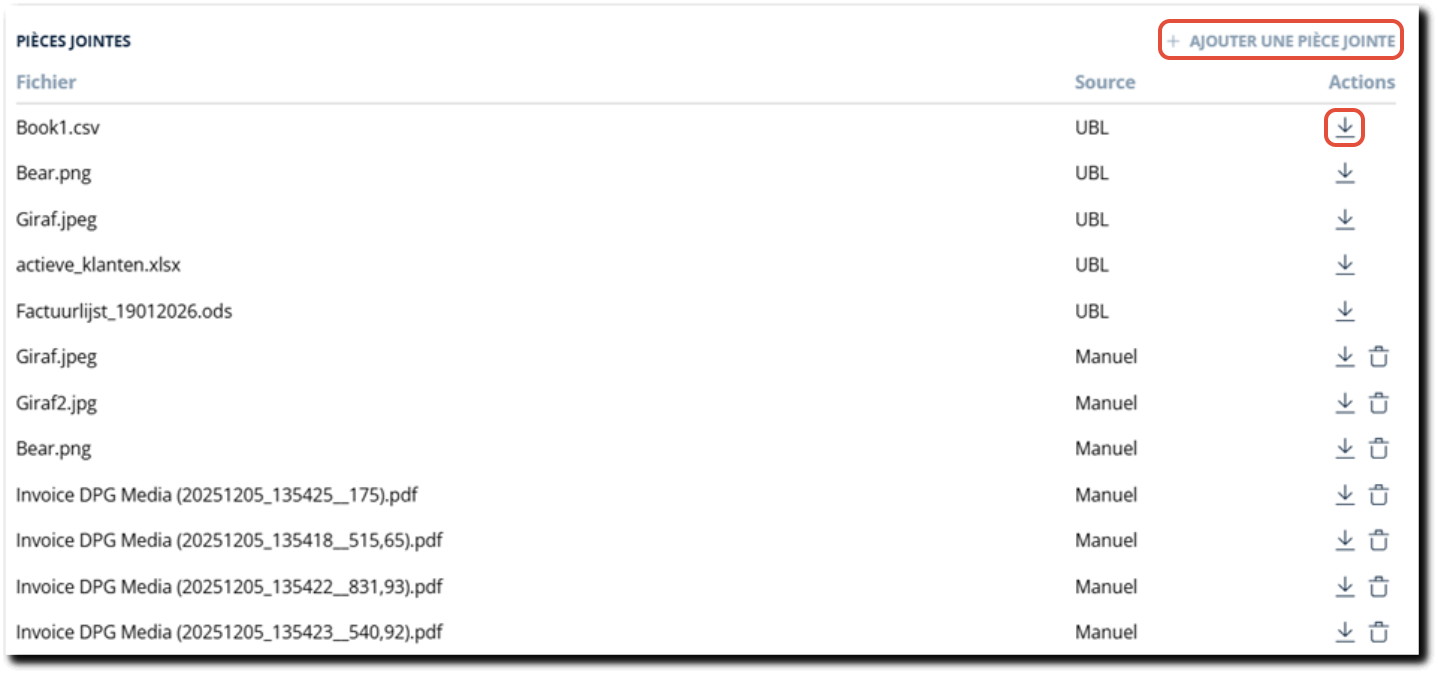
Avec la flèche sous "Actions", vous pouvez télécharger la pièce jointe.
Important : la version PDF de la facture UBL n’est pas considérée comme une pièce jointe et apparaît dans l’aperçu du document à gauche.
Ajouter soi‑même des pièces jointes
Dans l’aperçu du document, vous pouvez ajouter vous‑même des pièces jointes que vous souhaitez conserver avec la facture. Pour cela, cliquez sur "+ Ajouter une pièce jointe". Exemples : devis, bons de commande, preuves de paiement, etc.
Cela est possible aussi bien pour des documents au format UBL que PDF.
Vous pouvez également télécharger ou supprimer ces pièces jointes ajoutées manuellement, ce qui n’est pas possible pour les documents envoyés avec le fichier UBL.
Attention : ces documents ajoutés manuellement ne sont pas transmis à votre comptable. Ils sont uniquement disponibles dans votre portail (par ex. boîtes aux lettres, archive, liste des factures, …).
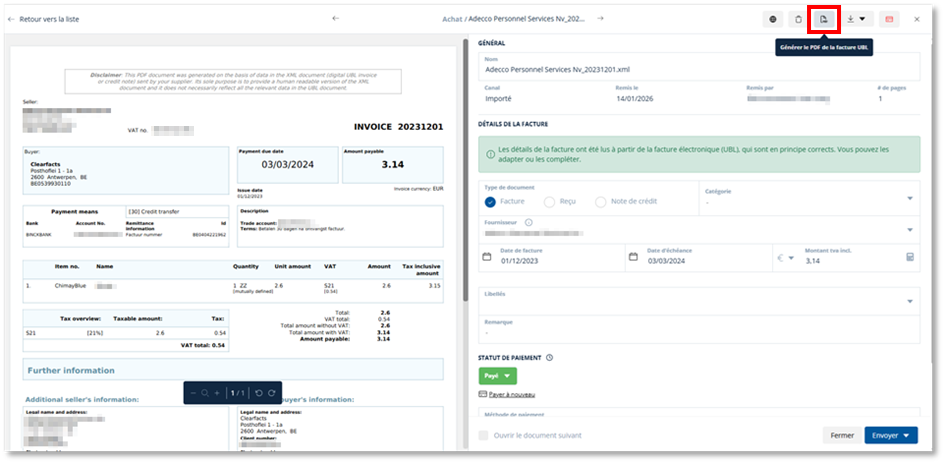
Générer un PDF de la e-facture si la mauvaise pièce jointe est affichée
Une facture électronique (UBL) peut contenir plusieurs pièces jointes. Il est possible que la bonne pièce jointe ne soit pas toujours affichée dans la prévisualisation du document. Les données de la facture affichées à droite de l’écran sont cependant correctes.
Désormais, vous pouvez générer un PDF de la facture sur base de ces données.
- Cliquez en haut sur l’icône de document avec "PDF"
- Confirmez votre action dans l’écran suivant en cliquant sur "Générer un PDF de "
- Le nouveau PDF apparaîtra dans la prévisualisation du document
- La pièce jointe précédemment affichée sera ajoutée comme pièce jointe à ce document